Tạo trình tạo ảnh mèo với Next.js
Tổng quan về Next.js
Next.js là framework để tạo ứng dụng Web. Next.js dựa trên React, bổ sung các tính năng cần thiết cho phát triển Web hiện đại như sau.
- Routing: Tự động routing trang theo cấu trúc thư mục và tên file được quy định
- Tối ưu hóa performance: Tạo trang trước ở phía server, thực hiện hiển thị ban đầu nhanh chóng. Tự động tối ưu hóa ảnh và code splitting.
- CSS framework: Hỗ trợ các phương pháp styling như Tailwind CSS hay CSS Modules
- Bundler: Thực hiện config webpack, Babel, v.v. nội bộ, developer không cần quan tâm đến config
Ngoài ra, không chỉ phía client như UI, mà còn hỗ trợ xử lý phía server. Ví dụ, có thể giao tiếp trực tiếp với database hoặc external API từ Next.js. Cũng có thể thêm JSON API đơn giản.
Next.js được Vercel Inc. thúc đẩy phát triển, công ty này cung cấp hosting service tên là Vercel. Do đó, ứng dụng xây dựng bằng Next.js có thể dễ dàng công khai.
Như vậy, điểm hấp dẫn của Next.js là có thể ngay lập tức bắt đầu phát triển ứng dụng Web thực thụ.
Những gì sẽ tạo
Trong tutorial này, có tiêu đề "Trình tạo ảnh mèo". Nói về nó là gì, đó là ứng dụng web đơn giản khi nhấn nút sẽ lấy URL ảnh từ API ảnh mèo và hiển thị ảnh mèo dễ thương ngẫu nhiên.
Sản phẩm cuối cùng có thể xác nhận ở demo site. Bằng cách trải nghiệm trước khi bắt đầu tutorial, bạn có thể dễ dàng hình dung mỗi bước đang implement gì. Ngoài ra, source code phiên bản hoàn chỉnh có thể xem ở GitHub.
Những gì học trong tutorial này
Trong tutorial này, bạn có thể học các tính năng Next.js thường dùng trong thực tế. Cụ thể là các nội dung sau.
- Tạo project Next.js mới
- Cách sử dụng App Router
- Server component và client component
- Cách sử dụng server action
- Tích hợp external API
- Xử lý thông tin xác thực bí mật (API key)
Những thứ cần thiết cho tutorial này
Những thứ cần thiết cho tutorial này như sau.
- Node.js v22 trở lên
- npm v10 trở lên (đi kèm với Node.js)
- Browser (tutorial này giả định sử dụng Google Chrome)
Về cách giới thiệu Node.js, vui lòng xem Chuẩn bị môi trường code.
Setup Next.js
Đầu tiên, tạo project bằng lệnh npx create-next-app. random-cat là phần tên project. Phần này có thể đặt tên bất kỳ, nhưng trong tutorial này chúng ta sẽ tiến hành với tên random-cat.
sh
sh
Khi thực thi lệnh này, thiết lập tương tác sẽ bắt đầu. Nếu là lần đầu chạy create-next-app, sẽ được hỏi có thể giới thiệu create-next-app không, hãy nhấn Enter để tiếp tục.
text
text
create-next-app sẽ đưa ra một số câu hỏi. Hãy chọn như sau cho mỗi câu hỏi:
✓ Would you like to use ESLint? … No / Yes
✓ Would you like to use Tailwind CSS? … No / Yes
✓ Would you like your code inside a `src/` directory? … No / Yes
✓ Would you like to use App Router? (recommended) … No / Yes
✓ Would you like to use Turbopack for `next dev`? … No / Yes
✓ Would you like to customize the import alias (`@/*` by default)? … No / Yes
Sau khi setup project hoàn tất, hãy di chuyển vào thư mục đã tạo.
sh
sh
Xác nhận cấu trúc file của project như sau.
text
text
Khởi động development server
Thực thi lệnh sau để khởi động development server.
sh
sh
Sau khi development server khởi động, hãy truy cập URL hiển thị trong terminal bằng browser. Mặc định là http://localhost:3000.
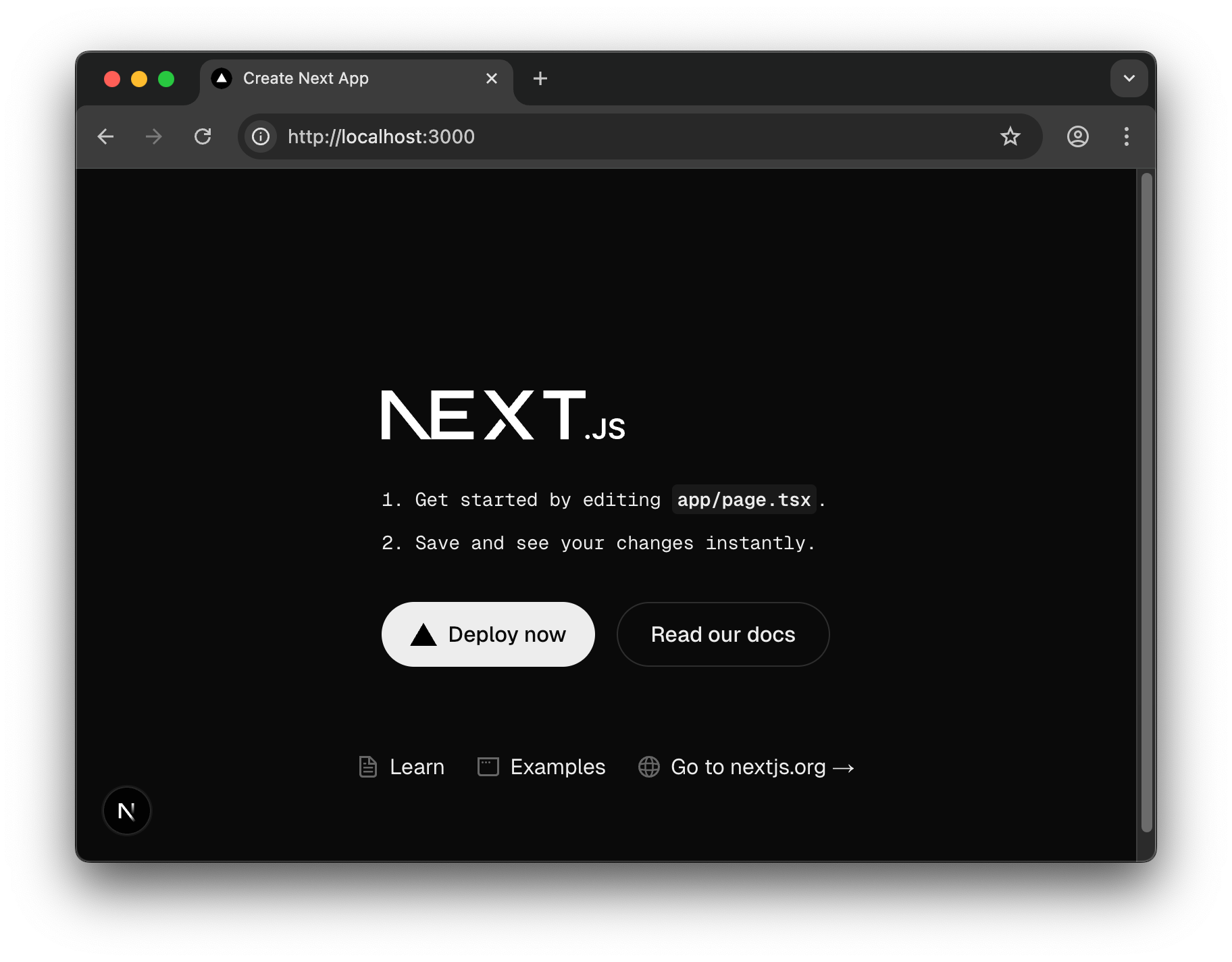
Page component
Trong Next.js, cấu trúc dưới thư mục app tương ứng với routing của trang. Ví dụ, app/page.tsx sẽ là trang hiển thị khi truy cập /. app/about/page.tsx sẽ hiển thị khi truy cập /about.
File page.tsx này được gọi là page component trong thuật ngữ Next.js.
Tạo page component cho trang chủ
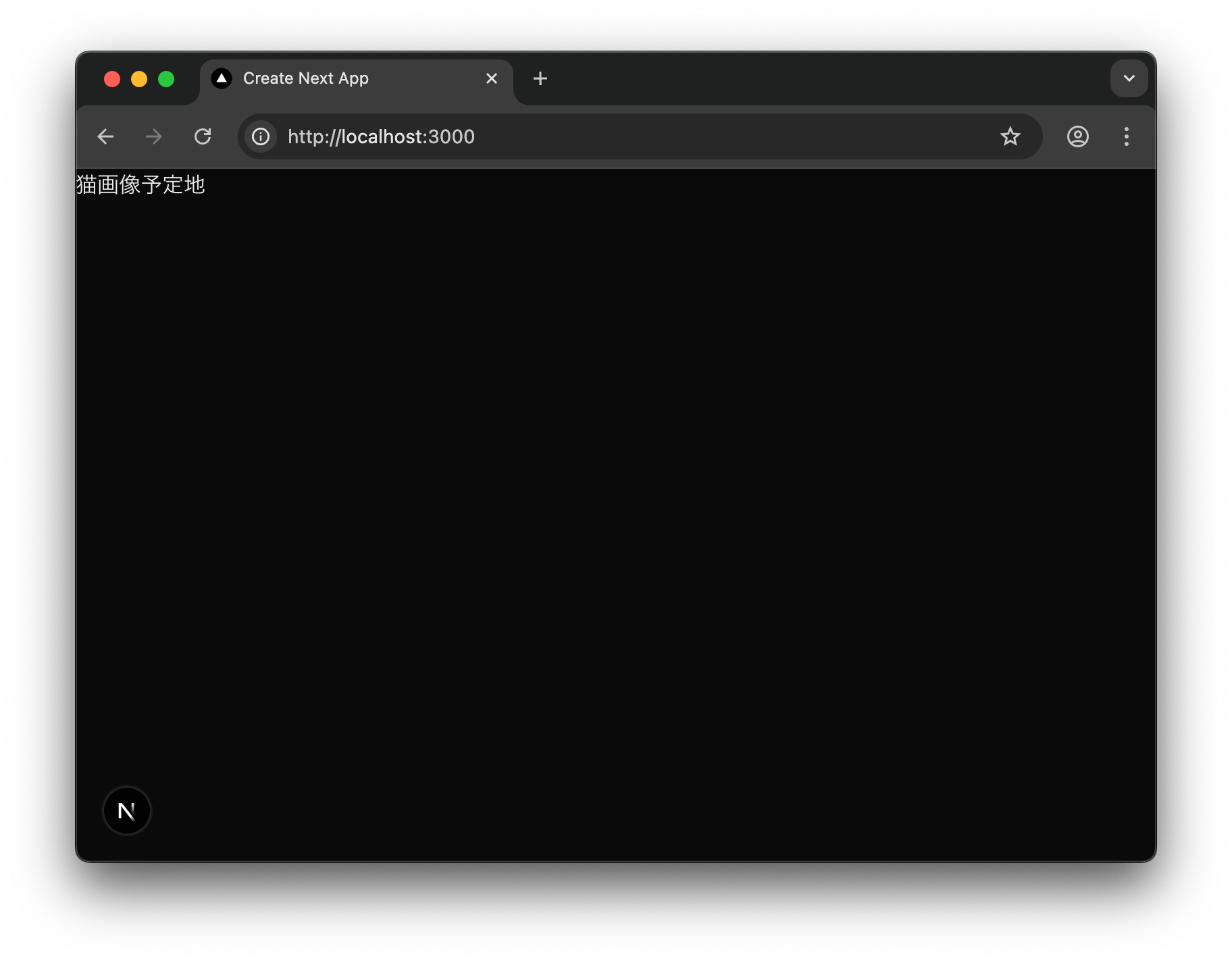
Chỉnh sửa app/page.tsx như sau để tạo page component cho trang chủ. Đây chỉ đơn giản là hiển thị "Vị trí dành cho ảnh mèo".
app/page.tsxtsxHome () {return <div >Vị trí dành cho ảnh mèo</div >;}
app/page.tsxtsxHome () {return <div >Vị trí dành cho ảnh mèo</div >;}
Để Next.js nhận diện file là page component, cần tuân thủ 2 quy tắc sau:
- Tên file phải là
page.tsx - Function phải được export với
export default
Chỉ cần tuân thủ điều này, chỉ cần tạo file trong thư mục app là tự động được routing. Tên function có thể là gì cũng được, nhưng thường sử dụng tên dễ hiểu như page component như Home hay Page.
Sau khi implement component, hãy reload browser và xác nhận màn hình hiển thị "Vị trí dành cho ảnh mèo".
The Cat API
Trong tutorial này, để hiển thị ảnh mèo ngẫu nhiên, chúng ta sử dụng The Cat API. API này có thể lấy ảnh mèo hoặc lấy thông tin mèo theo giống.
API này miễn phí và có thể sử dụng đến 10,000 request mỗi tháng. Ngoài ra, nếu số lượng ảnh yêu cầu mỗi lần là 10 tấm trở xuống, có thể sử dụng mà không cần API key authentication. Trong quá trình thực hiện tutorial này, cả hai điều kiện đều được đáp ứng, nên không cần đăng ký gói trả phí hay lấy API key.
Trong tutorial lần này, chúng ta sẽ gửi request đến /v1/images/search được mô tả trong Quickstart của API document để lấy ảnh mèo ngẫu nhiên.
Thử truy cập https://api.thecatapi.com/v1/images/search bằng browser. Vì kết quả trả về ngẫu nhiên nên giá trị hơi khác, nhưng bạn có thể lấy được data với cấu trúc như sau làm response. Lưu ý rằng cấu trúc data của response là array.
Sample response của The Cat APIjson
Sample response của The Cat APIjson
url trong response là URL của ảnh mèo. Chúng ta lấy giá trị này để hiển thị ảnh mèo ngẫu nhiên.
Implement hàm lấy ảnh
Trong bước này, chúng ta implement hàm lấy ảnh mèo từ The Cat API. Tạo file mới fetch-image.ts trong thư mục app và viết code sau.
app/fetch-image.tstsxfetchImage () {constres = awaitfetch ("https://api.thecatapi.com/v1/images/search");constimages = awaitres .json ();console .log ("fetchImage: Đã lấy thông tin ảnh",images );returnimages [0]; // Trả về phần tử đầu tiên từ array thông tin ảnh}
app/fetch-image.tstsxfetchImage () {constres = awaitfetch ("https://api.thecatapi.com/v1/images/search");constimages = awaitres .json ();console .log ("fetchImage: Đã lấy thông tin ảnh",images );returnimages [0]; // Trả về phần tử đầu tiên từ array thông tin ảnh}
fetch là API chuẩn của browser để lấy resource bằng HTTP request. Return value là object Response. Bằng cách thực thi method json() của object Response, có thể parse body của response dưới dạng JSON và lấy dưới dạng object JavaScript.
async keyword đính kèm vào hàm fetchImage cho thấy hàm này thực hiện xử lý bất đồng bộ. fetch và res.json là hàm bất đồng bộ, để chờ các xử lý này, mỗi cái đều có await keyword.
Hàm này được export bằng keyword export để có thể import từ bên ngoài. Điều này để sau này import và sử dụng hàm này trong page.tsx.
Gọi API khi truy cập trang
Sử dụng hàm fetchImage đã implement ở trên để gọi API khi truy cập trang. Chỉnh sửa app/page.tsx như sau.
app/page.tsxtsxconnection } from "next/server"; // Thêmimport {fetchImage } from "./fetch-image"; // Thêmexport default async functionHome () {// ^^^^^(1) Thêm async keyword// (2) Để kết quả fetchImage không bị cố định khi buildawaitconnection ();// (3) Lấy ảnh từ APIconstimage = awaitfetchImage ();// (4) Hiển thị URL ảnh ra consoleconsole .log ("Home: Đã lấy thông tin ảnh",image );return <div >Vị trí dành cho ảnh mèo</div >;}
app/page.tsxtsxconnection } from "next/server"; // Thêmimport {fetchImage } from "./fetch-image"; // Thêmexport default async functionHome () {// ^^^^^(1) Thêm async keyword// (2) Để kết quả fetchImage không bị cố định khi buildawaitconnection ();// (3) Lấy ảnh từ APIconstimage = awaitfetchImage ();// (4) Hiển thị URL ảnh ra consoleconsole .log ("Home: Đã lấy thông tin ảnh",image );return <div >Vị trí dành cho ảnh mèo</div >;}
Code này gọi The Cat API khi có truy cập vào trang và hiển thị kết quả ra console.
(2) await connection() là để thực hiện gọi hàm fetchImage tại thời điểm request. Next.js có tính năng static site generation (SSG) để tạo trang tại thời điểm build. Nếu không có await connection() và build app, hàm fetchImage sẽ được thực thi tại thời điểm build và ảnh bị cố định. Kết quả là khi reload browser trong runtime, ảnh sẽ không thay đổi.
Vì yêu cầu của app này là muốn hiển thị ảnh khác khi reload browser, nên chúng ta gọi connection. Tham khảo, hiện tại đang ở development mode với npm start dev, nên dù không có connection thì reload vẫn thay đổi ảnh.
(3) là phần gọi hàm fetchImage. Vì hàm này là hàm bất đồng bộ nên gọi bằng await keyword. Trong JavaScript, để sử dụng await keyword, cần thêm async keyword vào hàm. Nếu quên điều này sẽ xảy ra lỗi. (1) thêm async keyword là vì lý do đó.
(4) là phần hiển thị data đã lấy ra console. Đây là code tạm thời để xác nhận "data có được lấy đúng không" trong quá trình implement. Sau này sẽ thay thế bằng xử lý hiển thị ảnh.
Bây giờ, hãy mở developer tools của browser và kiểm tra console. Click chuột phải trong browser và chọn "Inspect" hoặc "Developer tools", rồi chọn tab "Console".
Console sẽ hiển thị "Home: Đã lấy thông tin ảnh". Đây là message output bằng console.log.
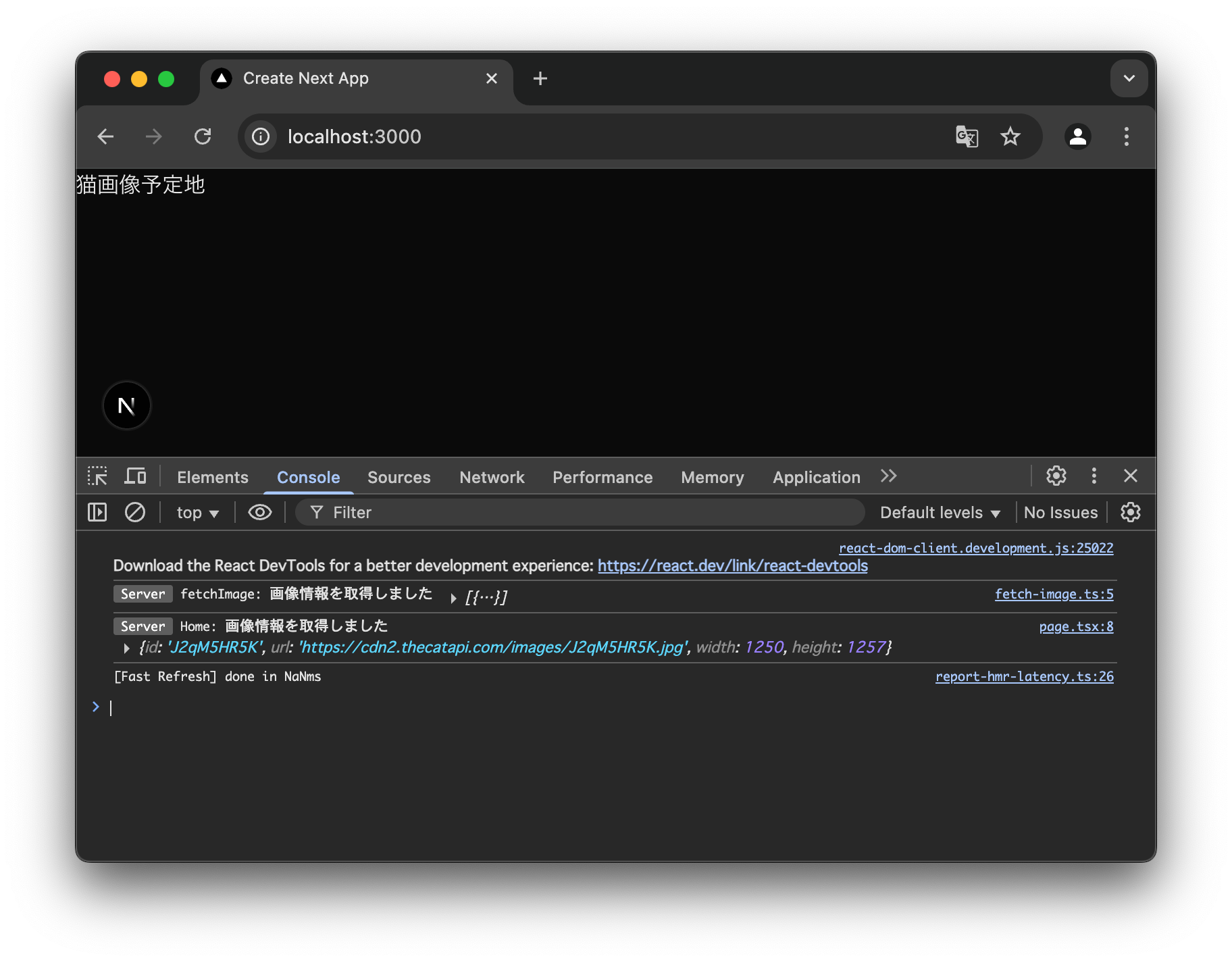
Log hiển thị "Server". Điều này là do Home được thực thi ở phía server. Điều này sẽ được giải thích chi tiết sau, tạm thời đừng bận tâm.
Thêm type cho return value của hàm
Type của image là any. any type là type "không thực hiện type check". Do đó, có nguy cơ xảy ra bug mà không nhận ra khi tham chiếu property không tồn tại.
📄️ Kiểu any
Kiểu any trong TypeScript là kiểu cho phép gán bất kỳ giá trị nào. Dù là primitive type hay object, bạn có thể gán gì vào cũng không gây lỗi.
app/page.tsxtsxfetchImage } from "./fetch-image";export default async functionHome () {// Lấy ảnh từ APIconstimage = awaitfetchImage ();// Hiển thị URL ảnh ra consoleconsole .log ("Home: Đã lấy thông tin ảnh",image .name ); // Đang tham chiếu property name không tồn tạireturn <div >Vị trí dành cho ảnh mèo</div >;}
app/page.tsxtsxfetchImage } from "./fetch-image";export default async functionHome () {// Lấy ảnh từ APIconstimage = awaitfetchImage ();// Hiển thị URL ảnh ra consoleconsole .log ("Home: Đã lấy thông tin ảnh",image .name ); // Đang tham chiếu property name không tồn tạireturn <div >Vị trí dành cho ảnh mèo</div >;}
image không có property name, nhưng vì image là any type nên dù viết code sai như trên, TypeScript cũng không cảnh báo gì.
Xử lý API response là nơi dễ xảy ra bug trong frontend, nên chúng ta sẽ chỉ định type để xử lý API response một cách an toàn.
Định nghĩa type cho thông tin ảnh trong response là Image. Và type annotation return value của hàm fetchImage là Promise<Image>.
app/fetch-image.tstsxImage = {url : string;};// Hàm lấy ảnh từ APIexport async functionfetchImage ():Promise <Image > {// ^^^^^^^^^^^^^^^^Thêm type annotationconstres = awaitfetch ("https://api.thecatapi.com/v1/images/search");constimages = awaitres .json ();console .log ("fetchImage: Đã lấy thông tin ảnh",images );returnimages [0]; // Trả về phần tử đầu tiên từ array thông tin ảnh}
app/fetch-image.tstsxImage = {url : string;};// Hàm lấy ảnh từ APIexport async functionfetchImage ():Promise <Image > {// ^^^^^^^^^^^^^^^^Thêm type annotationconstres = awaitfetch ("https://api.thecatapi.com/v1/images/search");constimages = awaitres .json ();console .log ("fetchImage: Đã lấy thông tin ảnh",images );returnimages [0]; // Trả về phần tử đầu tiên từ array thông tin ảnh}
API response chứa các property khác ngoài url, nhưng vì thông tin cần thiết cho ứng dụng này chỉ là url, nên chúng ta bỏ qua định nghĩa type cho các property khác. Nếu sau này cần các property khác, chỉ cần thêm định nghĩa property vào Image.
Khi return value của hàm fetchImage được type annotation đúng, nếu vô tình viết code tham chiếu property không tồn tại trong API response, TypeScript sẽ cảnh báo nên có thể nhận ra vấn đề.
app/page.tsxtsxHome () {// Lấy ảnh từ APIconstimage = awaitfetchImage ();// Hiển thị URL ảnh ra consoleProperty 'name' does not exist on type 'Image'.2339Property 'name' does not exist on type 'Image'.console .log ("Home: Đã lấy thông tin ảnh",image .); // Đang tham chiếu property name không tồn tại name return <div >Vị trí dành cho ảnh mèo</div >;}
app/page.tsxtsxHome () {// Lấy ảnh từ APIconstimage = awaitfetchImage ();// Hiển thị URL ảnh ra consoleProperty 'name' does not exist on type 'Image'.2339Property 'name' does not exist on type 'Image'.console .log ("Home: Đã lấy thông tin ảnh",image .); // Đang tham chiếu property name không tồn tại name return <div >Vị trí dành cho ảnh mèo</div >;}
Code ở trên là code tin tưởng 100% cấu trúc data mà API trả về. Nó ngầm giả định rằng kết quả parse JSON string có cấu trúc như sau:
- Là array
- Phần tử của array là object
- Object đó có property
url - Giá trị của property
urllà string
Tùy trường hợp, có thể API không đáng tin cậy. Để an toàn hơn, TypeScript cũng có thể thêm xử lý check API response. Nếu thêm xử lý check vào hàm fetchImage, sẽ như sau:
tsfetchImage ():Promise <Image > {// ^^^^^^^^^^^^^^^^type annotationconstres = awaitfetch ("https://api.thecatapi.com/v1/images/search");constimages : unknown = awaitres .json ();// ^^^^^^^Dùng unknown type để không thành any typeconsole .log ("Đã lấy thông tin ảnh",images );if (!isImageArray (images )) {throw newError ("Data lấy được không đúng");}if (!images [0]) {throw newError ("Data lấy được rỗng");}returnimages [0]; // Trả về phần tử đầu tiên từ array thông tin ảnh}// Hàm check xem có phải array của Image type khôngfunctionisImageArray (value : unknown):value isImage [] {// value là arrayif (!Array .isArray (value )) {return false;}// Tất cả phần tử của array đều là Image typeif (!value .every (isImage )) {return false;}return true;}// Hàm check xem có phải Image type khôngfunctionisImage (value : unknown):value isImage {// value là objectif (typeofvalue !== "object" ||value === null) {return false;}// value có field urlif (!("url" invalue )) {return false;}// field url là stringif (typeof (value asImage ).url !== "string") {return false;}return true;}
tsfetchImage ():Promise <Image > {// ^^^^^^^^^^^^^^^^type annotationconstres = awaitfetch ("https://api.thecatapi.com/v1/images/search");constimages : unknown = awaitres .json ();// ^^^^^^^Dùng unknown type để không thành any typeconsole .log ("Đã lấy thông tin ảnh",images );if (!isImageArray (images )) {throw newError ("Data lấy được không đúng");}if (!images [0]) {throw newError ("Data lấy được rỗng");}returnimages [0]; // Trả về phần tử đầu tiên từ array thông tin ảnh}// Hàm check xem có phải array của Image type khôngfunctionisImageArray (value : unknown):value isImage [] {// value là arrayif (!Array .isArray (value )) {return false;}// Tất cả phần tử của array đều là Image typeif (!value .every (isImage )) {return false;}return true;}// Hàm check xem có phải Image type khôngfunctionisImage (value : unknown):value isImage {// value là objectif (typeofvalue !== "object" ||value === null) {return false;}// value có field urlif (!("url" invalue )) {return false;}// field url là stringif (typeof (value asImage ).url !== "string") {return false;}return true;}
Xử lý check này cũng sử dụng các kỹ thuật TypeScript như unknown type để type an toàn cho value không rõ type, và type guard function để type value trong khi check type. Bạn không cần hiểu những điều này ở đây, nhưng nếu quan tâm hãy xem giải thích sau khi hoàn thành tutorial.
Sample code ở trên là cách viết tăng tính an toàn chỉ bằng tính năng TypeScript. Như bạn thấy đó là code có tính thủ tục, và có thể cảm thấy "phải viết nhiều code như vậy để tăng type safety à". Để giải quyết vấn đề này, cũng có thể sử dụng các thư viện check type declarative như zod, valibot, typebox. Nếu quan tâm hãy xem thử.
Không có tiêu chuẩn rõ ràng về việc xử lý check nên nghiêm ngặt đến đâu. Check thì tăng tính an toàn, nhưng chi phí implement bảo trì tăng, và cũng ảnh hưởng đến performance runtime. Cân bằng là quan trọng trong thực tế. Và TypeScript là ngôn ngữ có thể linh hoạt đối ứng dù đặt cân bằng ở đâu.
Hiển thị ảnh khi hiển thị trang
Đã có thể lấy data ảnh, ở đây chúng ta sẽ viết xử lý hiển thị ảnh mèo khi hiển thị trang.
Đầu tiên, tạo React component để hiển thị ảnh. Tạo file mới app/cat-image.tsx và viết code sau.
app/cat-image.tsxtsxCatImageProps = {url : string;};// Component hiển thị ảnhexport functionCatImage ({url }:CatImageProps ) {return (<div ><img src ={url } /></div >);}
app/cat-image.tsxtsxCatImageProps = {url : string;};// Component hiển thị ảnhexport functionCatImage ({url }:CatImageProps ) {return (<div ><img src ={url } /></div >);}
Component CatImage này nhận property url và sử dụng URL đó để hiển thị ảnh mèo.
Tiếp theo, chỉnh sửa app/page.tsx như sau để sử dụng component hiển thị ảnh mèo.
app/page.tsxtsxCatImage } from "./cat-image"; // Thêmimport {fetchImage } from "./fetch-image";export default async functionHome () {// Lấy ảnh từ APIconstimage = awaitfetchImage ();// Truyền URL ảnhreturn <CatImage url ={image .url } />;}
app/page.tsxtsxCatImage } from "./cat-image"; // Thêmimport {fetchImage } from "./fetch-image";export default async functionHome () {// Lấy ảnh từ APIconstimage = awaitfetchImage ();// Truyền URL ảnhreturn <CatImage url ={image .url } />;}
Import component CatImage và sử dụng trong component Home. Bằng cách truyền property url cho component CatImage, ảnh mèo sẽ được hiển thị.
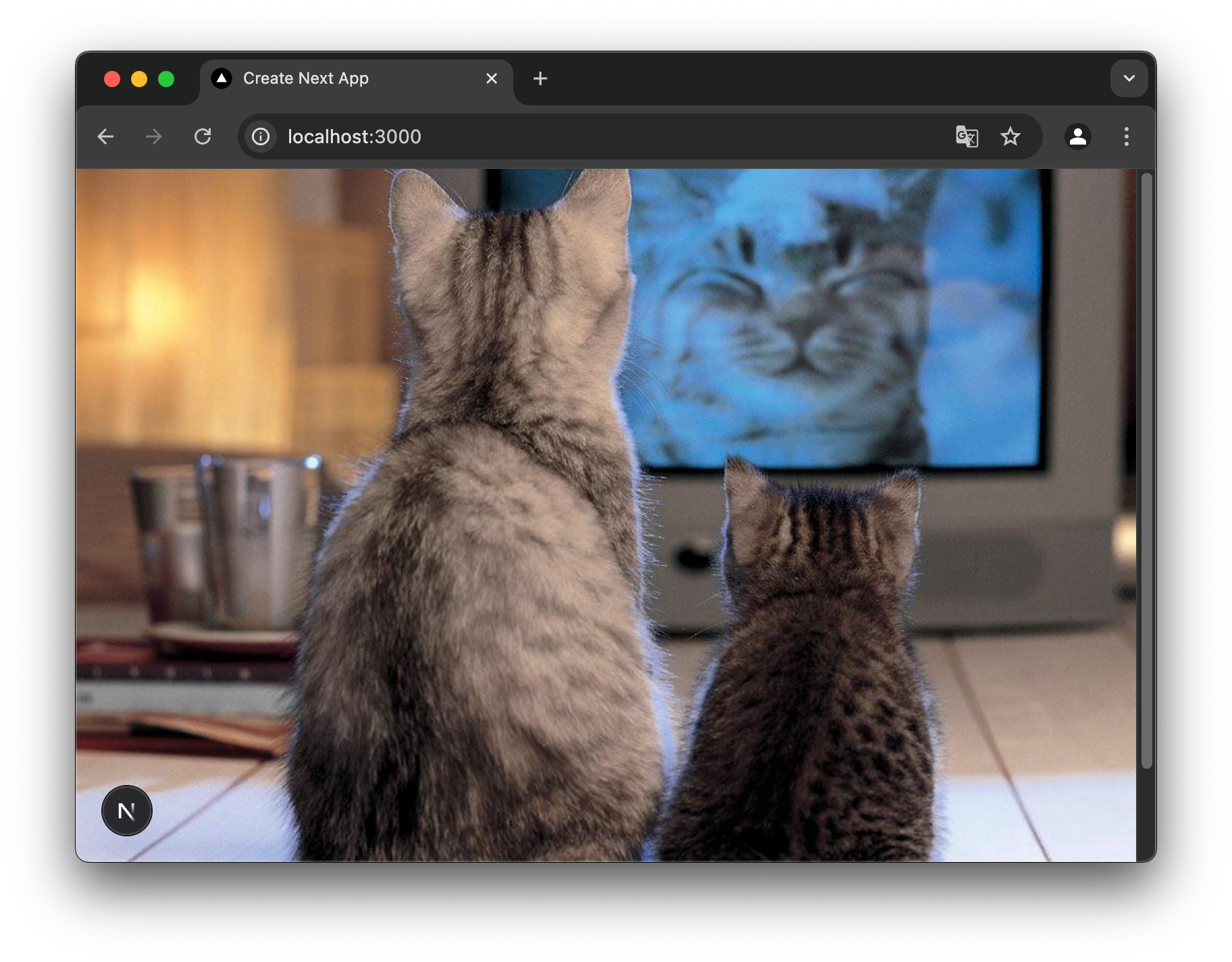
Sau khi thay đổi page.tsx xong, hãy xác nhận ảnh mèo có hiển thị không. Ảnh có hiển thị đúng không?
Làm cho ảnh cập nhật khi click button
Trong section này, không chỉ load ảnh khi hiển thị trang, mà chúng ta implement tính năng khi user click button "Xem mèo khác" sẽ lấy ảnh mèo mới và hiển thị.
Chỉnh sửa app/cat-image.tsx như sau.
app/cat-image.tsxtsxuseState } from "react"; // Thêmimport {fetchImage } from "./fetch-image";typeCatImageProps = {url : string;};export functionCatImage ({url }:CatImageProps ) {// (2) Quản lý state bằng useStateconst [imageUrl ,setImageUrl ] =useState (url );// (3) Định nghĩa hàm lấy ảnhconstrefreshImage = async () => {setImageUrl (""); // Khởi tạoconstimage = awaitfetchImage ();setImageUrl (image .url );};return (<div >{/* (4) Hiển thị button */}<button onClick ={refreshImage }>Xem mèo khác</button >{/* (5) Hiển thị ảnh */}{imageUrl && <img src ={imageUrl } />}</div >);}
app/cat-image.tsxtsxuseState } from "react"; // Thêmimport {fetchImage } from "./fetch-image";typeCatImageProps = {url : string;};export functionCatImage ({url }:CatImageProps ) {// (2) Quản lý state bằng useStateconst [imageUrl ,setImageUrl ] =useState (url );// (3) Định nghĩa hàm lấy ảnhconstrefreshImage = async () => {setImageUrl (""); // Khởi tạoconstimage = awaitfetchImage ();setImageUrl (image .url );};return (<div >{/* (4) Hiển thị button */}<button onClick ={refreshImage }>Xem mèo khác</button >{/* (5) Hiển thị ảnh */}{imageUrl && <img src ={imageUrl } />}</div >);}
Hãy xem từng thay đổi một.
ts
ts
useState là một trong các hook của React, là cơ chế để quản lý state trong component. State là giá trị ảnh hưởng đến hiển thị của component, là data có thể thay đổi do thao tác của user hoặc xử lý bất đồng bộ.
Phân tích const [imageUrl, setImageUrl] = useState(url);:
imageUrllà biến state, giữ URL của ảnh mèo hiện tại.setImageUrllà hàm để cập nhật state. Gọi hàm này có thể thay đổi giá trịimageUrl.- Truyền
urllàm giá trị ban đầu chouseState.
Khi state imageUrl thay đổi, React sẽ re-render component. Nghĩa là component CatImage sẽ được hiển thị lại trên màn hình phản ánh state mới. Do đó, chỉ cần gọi setImageUrl khi lấy URL ảnh, ảnh mới sẽ tự động hiển thị.
useState là tính năng phía client, nên cần thêm directive "use client" ở đầu component. Chi tiết sẽ được mô tả sau.
ts
ts
Ở đây chúng ta thêm hàm bất đồng bộ refreshImage. Hàm này thực hiện xử lý lấy lại ảnh. Thêm async keyword là vì đang await fetchImage trong hàm. Lý do viết refreshImage trong hàm CatImage là để sử dụng hàm setImageUrl.
Hãy xem chi tiết trong hàm. Đầu tiên, setImageUrl("") khởi tạo URL ảnh. Điều này để cải thiện trải nghiệm user. Nếu không khởi tạo, ảnh cũ sẽ tiếp tục hiển thị cho đến khi lấy lại xong. Như vậy, dù click button cũng không có thay đổi về mặt giao diện. User có thể thắc mắc "Click có thực sự có hiệu lực không?". Bằng cách khởi tạo, có thể truyền đạt trực quan trạng thái "đang load ảnh mới". Đặc biệt khi response chậm, bước này trở nên quan trọng.
Khi gọi setImageUrl(image.url), biến state imageUrl được cập nhật và component re-render. Sử dụng giá trị imageUrl mới, phần {imageUrl && <img src={imageUrl} />} trong JSX được đánh giá lại và ảnh mèo mới hiển thị trên màn hình.
Nghĩa là chỉ cần gọi hàm refreshImage này là có thể gây ra thay đổi trực quan "thay đổi ảnh mèo trên màn hình thành ảnh mới".
ts
ts
Sử dụng attribute onClick={refreshImage} của JSX để liên kết sự kiện click button với hàm refreshImage. Với viết này, khi user click button, hàm refreshImage sẽ được gọi.
ts
ts
Code này sử dụng kỹ thuật "conditional rendering" để chuyển đổi hiển thị và ẩn ảnh. Đây là cú pháp JSX sử dụng toán tử logic &&, hoạt động như sau:
- Nếu
imageUrllà chuỗi rỗng, vế trái được xem là "falsy", vế phải<img>không được đánh giá. Do đó, không hiển thị gì. - Nếu
imageUrlkhông phải chuỗi rỗng, vế trái được xem là "truthy", vế phải<img>được đánh giá. Do đó, ảnh hiển thị.
Nhờ đó, trong khi imageUrl là chuỗi rỗng thì ảnh không hiển thị, khi URL ảnh được lấy từ API và state được cập nhật bằng setImageUrl thì ảnh hiển thị.
Nhìn điều kiện phân nhánh ở trên, bạn có thể thắc mắc "Tại sao không dùng if statement đơn giản?". Có lý do cho điều này. Phần được bao bởi {} trong JSX chỉ có thể viết expression JavaScript. if là statement nên không thể sử dụng. Nếu cố sử dụng sẽ bị compile error như ví dụ sau.
Không thể dùng statement trong expression JSXtsx
Không thể dùng statement trong expression JSXtsx
Do đó, để phân nhánh điều kiện trong expression JSX, cần sử dụng toán tử logic hoặc toán tử ba ngôi.
tsxdiv >{imageUrl && <img src ="..." />} ── Toán tử AND logic{!imageUrl || <img src ="..." />} ── Toán tử OR logic{imageUrl ? <img src ="..." /> : "Đang tải"} ── Toán tử ba ngôi</div >;
tsxdiv >{imageUrl && <img src ="..." />} ── Toán tử AND logic{!imageUrl || <img src ="..." />} ── Toán tử OR logic{imageUrl ? <img src ="..." /> : "Đang tải"} ── Toán tử ba ngôi</div >;
Tham khảo, trong JavaScript, pattern sử dụng toán tử logic thay cho if statement được gọi là short-circuit evaluation.
Bây giờ khi click sẽ cập nhật ảnh. Hãy xác nhận xem có hoạt động đúng trong browser không.
Tính năng server-side của Next.js
Ở đây chúng ta giải thích về tính năng server-side của Next.js đã bỏ qua giải thích. Đặc biệt, muốn trả lời các thắc mắc đã hoãn lại sau.
- Component
Homeđược thực thi ở server nghĩa là gì? - Tại sao tính năng client-side cần chỉ định
"use client"?
Nhìn lại lịch sử, React ra đời như một library client-side chỉ chạy trên browser. Ban đầu vì giải quyết được nhiều vấn đề trong việc xây dựng UI phía client nên được sử dụng rộng rãi.
Tuy nhiên, cũng có những vấn đề không thể giải quyết chỉ bằng client-side. Đặc biệt là vấn đề SEO (Search Engine Optimization) và tốc độ hiển thị ban đầu. Để giải quyết những vấn đề này, React đã có các tính năng như server-side rendering (SSR) và static site generation (SSG).
Next.js không chỉ dễ dàng implement SSR và SSG, mà còn trở nên phổ biến như framework dễ truy cập data phía server sử dụng API route. Đến đây, Next.js và React không còn chỉ là "Web API client" đơn thuần, việc liên kết seamless với server-side trở thành điều đương nhiên.
Next.js gần đây hỗ trợ mạnh mẽ tính năng server-side.
- Server component (tính năng render React component ở phía server)
- API route (tính năng tạo server-side API đơn giản)
- Server action (tính năng thực thi xử lý phía server theo thao tác user như submit form)
- Middleware (tính năng xen xử lý giữa request và response)
- Static site generation
Sử dụng các tính năng này, có thể dễ dàng làm những điều sau:
- Cải thiện performance khi load ban đầu
- Tăng cường SEO (Search Engine Optimization)
- Tăng cường security (có thể sử dụng thông tin bí mật như API key mà không công khai cho client)
- Implement authentication và authorization
- Truy cập trực tiếp database từ server-side
Trong tutorial này, chúng ta tập trung giải thích "Server component" - tính năng thường dùng nhất trong các tính năng server-side.
Có "Server component" nghĩa là cũng có "Client component". Đầu tiên hãy xem đặc điểm của 2 loại này.
Client component
Client component là React component được thực thi trên browser. Bằng cách viết directive "use client" ở đầu file, xác định rõ component trong file đó là client component. Component CatImage đã tạo trong tutorial này là client component.
Đặc điểm của client component như sau:
- Có thể đối ứng các thao tác như click hay input bằng
useStatehayuseEffect. - Có thể sử dụng browser-only API như
windowhaydocument. - Có thể giữ state của UI trong component
Trong component CatImage đã tạo trong tutorial này, chúng ta implement giữ URL ảnh bằng useState và xử lý cập nhật ảnh khi click button. Đây là những điểm tận dụng đặc điểm của client component.
Server component
Server component là React component được render trên server. Khi định nghĩa component không có "use client", nó sẽ thành server component. Component Home đã tạo ở trên là server component.
Server component có một số đặc điểm mà client component không có.
- Có thể truy cập resource trên server
Có thể sử dụng trực tiếp database, file system, internal API không công khai trên internet. - Có thể xử lý thông tin bí mật một cách an toàn
Trong client component, nếu bao gồm thông tin bí mật như API key, có nguy cơ bị xem bằng developer tools của browser. Trong server component, chỉ kết quả gọi API được gửi đến client nên có thể sử dụng thông tin bí mật một cách an toàn. - Có lợi cho SEO
Client component có trường hợp nội dung không được bao gồm trong HTML, nên search engine có thể không hiểu nội dung trang. Server component vì nội dung được render trên server nên có lợi cho SEO. - Có thể tối ưu hóa giao tiếp API
Khi lấy data phía client, nếu nhiều user truy cập đồng thời, các API request trùng lặp cho cùng data có thể gây tải lớn cho backend server. Trong server component, lấy data phía server và kết hợp với tính năng cache của Next.js có thể tối ưu hóa việc lấy data. Nhờ đó, tải backend giảm và trải nghiệm user cũng cải thiện. - Cải thiện tốc độ hiển thị ban đầu
Server component vì được render trên server, thời gian đến khi HTML ban đầu được gửi đến client được rút ngắn. Nhờ đó, thời gian chờ đợi cho đến khi user xem được trang được rút ngắn và trải nghiệm user cải thiện.
Sử dụng server action
Vì giải thích nhiều quá nên chán, từ đây hãy quay lại coding. Hàm fetchImage đã tạo ở trên được gọi từ cả server component Home và client component CatImage.
Ở đây không nảy sinh thắc mắc sao? Thắc mắc "fetchImage được thực thi ở server-side hay client-side?". Đáp án là "cả hai". fetchImage khi được gọi từ Home thì thực thi ở server-side, khi được gọi từ CatImage thì thực thi ở client-side.
Hãy thử làm cho nó luôn được thực thi ở server-side. Thêm directive "use server" ở đầu fetch-image.ts. Nhờ đó, hàm fetchImage sẽ luôn được thực thi ở server-side.
app/fetch-image.tstsxImage = {url : string;};// Hàm lấy ảnh từ APIexport async functionfetchImage ():Promise <Image > {constres = awaitfetch ("https://api.thecatapi.com/v1/images/search");constimages = awaitres .json ();console .log ("fetchImage: Đã lấy thông tin ảnh",images );returnimages [0]; // Trả về phần tử đầu tiên từ array thông tin ảnh}
app/fetch-image.tstsxImage = {url : string;};// Hàm lấy ảnh từ APIexport async functionfetchImage ():Promise <Image > {constres = awaitfetch ("https://api.thecatapi.com/v1/images/search");constimages = awaitres .json ();console .log ("fetchImage: Đã lấy thông tin ảnh",images );returnimages [0]; // Trả về phần tử đầu tiên từ array thông tin ảnh}
Hàm được chỉ định "use server" như vậy sẽ được thực thi ở server-side. Hàm như vậy được gọi là "server action". Server action có thể được gọi từ client component một cách seamless như thể là hàm client-side.
Hãy kiểm tra network trong developer tools của browser. Bạn có thể thấy khi click button "Xem mèo khác", giao tiếp phát sinh là đến localhost.
Ngoài ra, terminal đang chạy npm run dev sẽ hiển thị log server-side "fetchImage: Đã lấy thông tin ảnh". Điều này xác nhận hàm fetchImage đang được thực thi ở server-side.
Sử dụng API key
The Cat API là API có thể sử dụng mà không cần API key. Tuy nhiên, API sử dụng trong ứng dụng thực tế thường cần API key. Ở đây chúng ta học cách sử dụng API key trong Next.js để có kỹ năng áp dụng trong thực tế.
Trong Next.js, thường quản lý API key bằng biến môi trường. Biến môi trường được định nghĩa trong file .env. Ví dụ, chúng ta sẽ sử dụng biến môi trường tên CAT_API_KEY. Tạo file .env ở thư mục root của project và viết như sau.
.envbash
.envbash
Tiếp theo, thêm code để load biến môi trường. Tạo file app/env.ts và viết như sau.
app/env.tstsprocess .env .CAT_API_KEY ) {throw newError ("Biến môi trường CAT_API_KEY chưa được set");}export constCAT_API_KEY =process .env .CAT_API_KEY ;
app/env.tstsprocess .env .CAT_API_KEY ) {throw newError ("Biến môi trường CAT_API_KEY chưa được set");}export constCAT_API_KEY =process .env .CAT_API_KEY ;
Cuối cùng, chỉnh sửa fetch-image.ts như sau.
app/fetch-image.tstsxCAT_API_KEY } from "./env"; // ThêmtypeImage = {url : string;};export async functionfetchImage ():Promise <Image > {constres = awaitfetch ("https://api.thecatapi.com/v1/images/search", {headers : { "x-api-key":CAT_API_KEY }, // Thêm});constimages = awaitres .json ();console .log ("fetchImage: Đã lấy thông tin ảnh",images );returnimages [0];}
app/fetch-image.tstsxCAT_API_KEY } from "./env"; // ThêmtypeImage = {url : string;};export async functionfetchImage ():Promise <Image > {constres = awaitfetch ("https://api.thecatapi.com/v1/images/search", {headers : { "x-api-key":CAT_API_KEY }, // Thêm});constimages = awaitres .json ();console .log ("fetchImage: Đã lấy thông tin ảnh",images );returnimages [0];}
Bằng cách quản lý API key như biến môi trường như vậy, không cần viết trực tiếp API key vào source code.
Hoàn thiện visual
Phần chức năng đã hoàn thành, cuối cùng hãy hoàn thiện visual design. Chúng ta sẽ làm ứng dụng hấp dẫn hơn trong khi tận dụng cấu trúc server component và client component đã implement.
Đầu tiên, tạo stylesheet. Vì nội dung stylesheet dài, hãy download stylesheet từ URL sau. Sau khi download, lưu dưới tên page.module.css trong thư mục app.
https://raw.githubusercontent.com/yytypescript/random-cat/main/app/page.module.css
bash
bash
Trong Next.js, cả server component và client component đều có thể sử dụng CSS module. File kết thúc bằng .module.css được gọi là CSS Modules, tên class định nghĩa trong file CSS có thể được tham chiếu như object từ TypeScript.
Ở đây chúng ta áp dụng style cho client component trong cat-image.tsx. Đầu tiên, để sử dụng CSS module cần 2 bước sau:
- Import: Thêm dòng
import styles from "./page.module.css";để import CSS module. Nhờ đó có thể truy cập tên class CSS thông qua objectstyles. - className attribute: Áp dụng style cho element JSX với format
className={styles.className}. Ví dụ nếu chỉ định<div className={styles.page}>, style của class.pagetrong file CSS sẽ được áp dụng cho elementdivđó.
Lợi ích của phương pháp này là tránh xung đột tên class. CSS module nội bộ chuyển đổi tên class thành giá trị unique, nên dù sử dụng cùng tên class trong component khác cũng không có vấn đề.
app/cat-image.tsxtsxuseState } from "react";import {fetchImage } from "./fetch-image";importstyles from "./page.module.css"; // ThêmtypeCatImageProps = {url : string;};export functionCatImage ({url }:CatImageProps ) {const [imageUrl ,setImageUrl ] =useState <string>(url );constrefreshImage = async () => {setImageUrl (""); // Khởi tạoconstimage = awaitfetchImage ();setImageUrl (image .url );};return (<div className ={styles .page }><button onClick ={refreshImage }className ={styles .button }>Xem mèo khác</button ><div className ={styles .frame }>{imageUrl && <img src ={imageUrl }className ={styles .img } />}</div ></div >);}
app/cat-image.tsxtsxuseState } from "react";import {fetchImage } from "./fetch-image";importstyles from "./page.module.css"; // ThêmtypeCatImageProps = {url : string;};export functionCatImage ({url }:CatImageProps ) {const [imageUrl ,setImageUrl ] =useState <string>(url );constrefreshImage = async () => {setImageUrl (""); // Khởi tạoconstimage = awaitfetchImage ();setImageUrl (image .url );};return (<div className ={styles .page }><button onClick ={refreshImage }className ={styles .button }>Xem mèo khác</button ><div className ={styles .frame }>{imageUrl && <img src ={imageUrl }className ={styles .img } />}</div ></div >);}
Vậy là việc phát triển trình tạo ảnh mèo sử dụng Next.js đã hoàn thành.
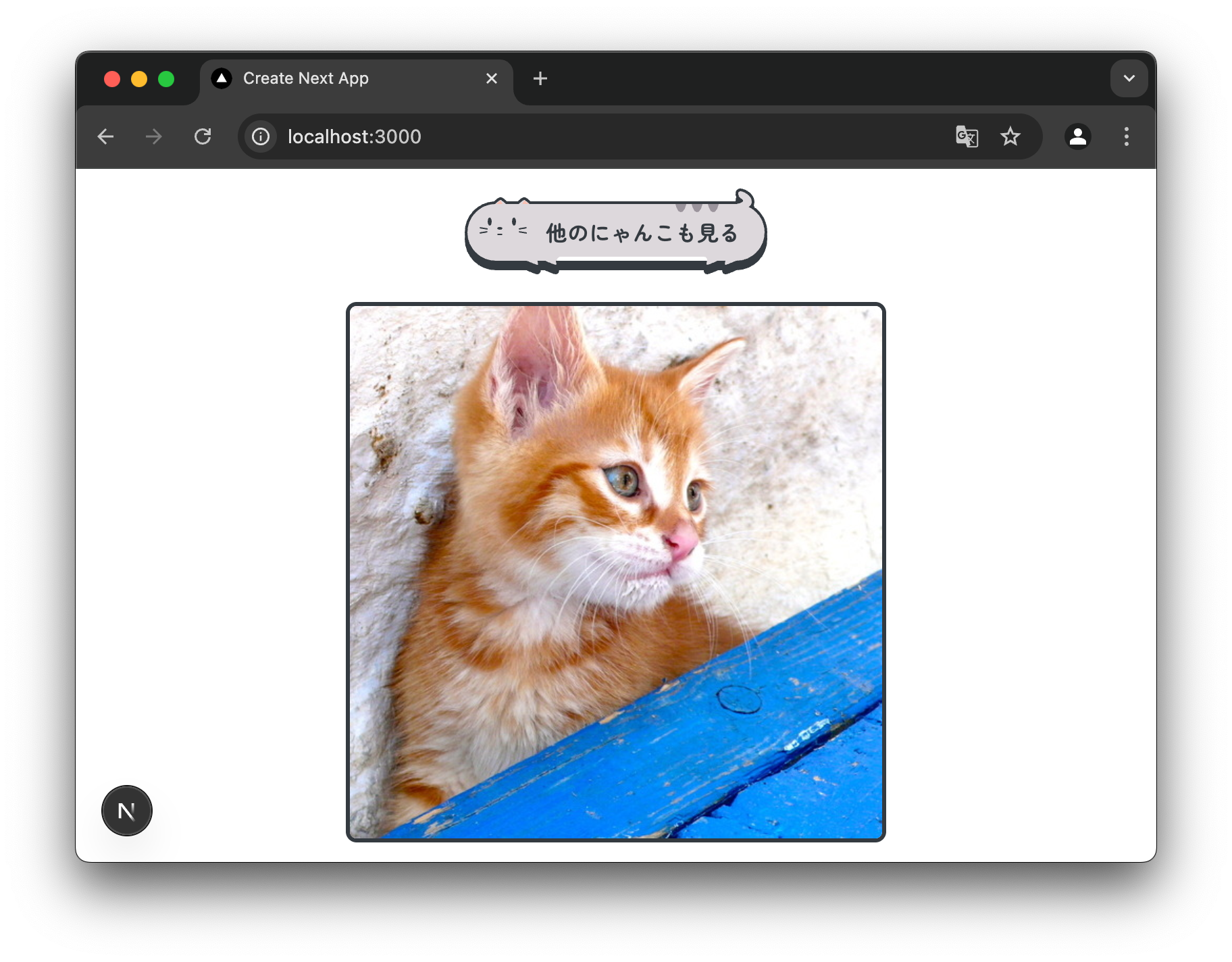
Production build và thực thi
Trong Next.js, thực thi next build có thể tạo code production đã được tối ưu hóa, và next start có thể thực thi code production đã tạo. Tutorial này sử dụng boilerplate nên đã có sẵn lệnh build và start trong package.json. Hãy thực thi npm run build và npm run start để chạy ứng dụng production.
sh
sh
Sau khi khởi động ứng dụng, truy cập http://localhost:3000 bằng browser để xác nhận ứng dụng production đang chạy.