Cách sử dụng TypeScript Playground
TypeScript Playground là gì
Là môi trường thực thi được cung cấp chính thức, cho phép bạn dễ dàng thử nghiệm TypeScript trên Web.
Sử dụng TypeScript Playground
Truy cập TypeScript Playground là bạn có thể sử dụng ngay.
Kiểm tra kết quả thực thi chương trình
Khi đã truy cập Playground, hãy thử chạy code ngay.
Nhập sample code sau vào editor của Playground.
ts
ts
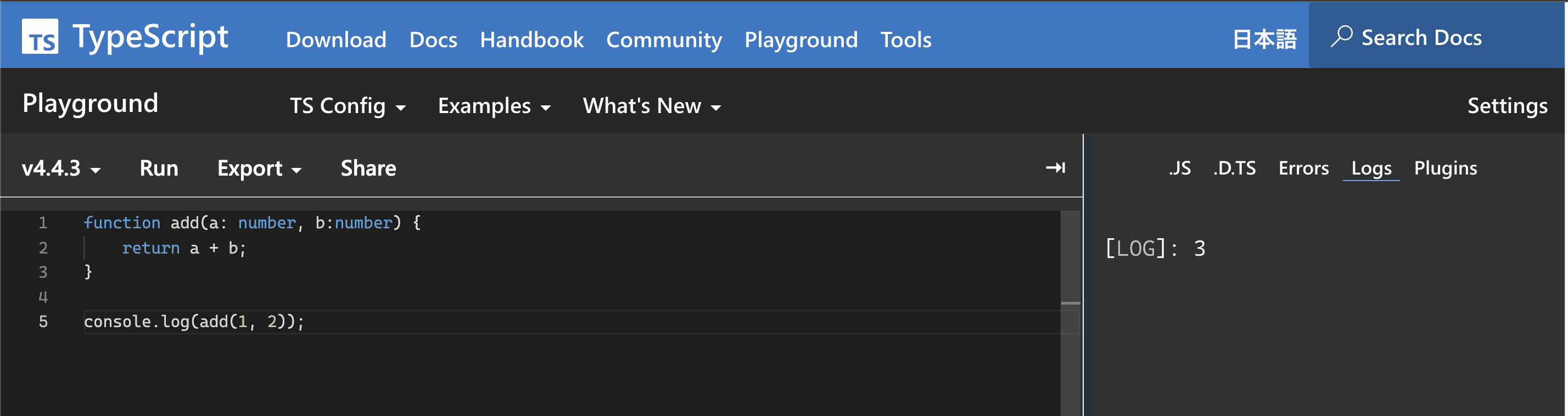
Sau khi nhập xong, click RUN ở phía trên editor để thực thi code.
Sau khi thực thi, bạn có thể kiểm tra kết quả thực thi trong tab Logs bên phải.
Kiểm tra kết quả compile sang JavaScript
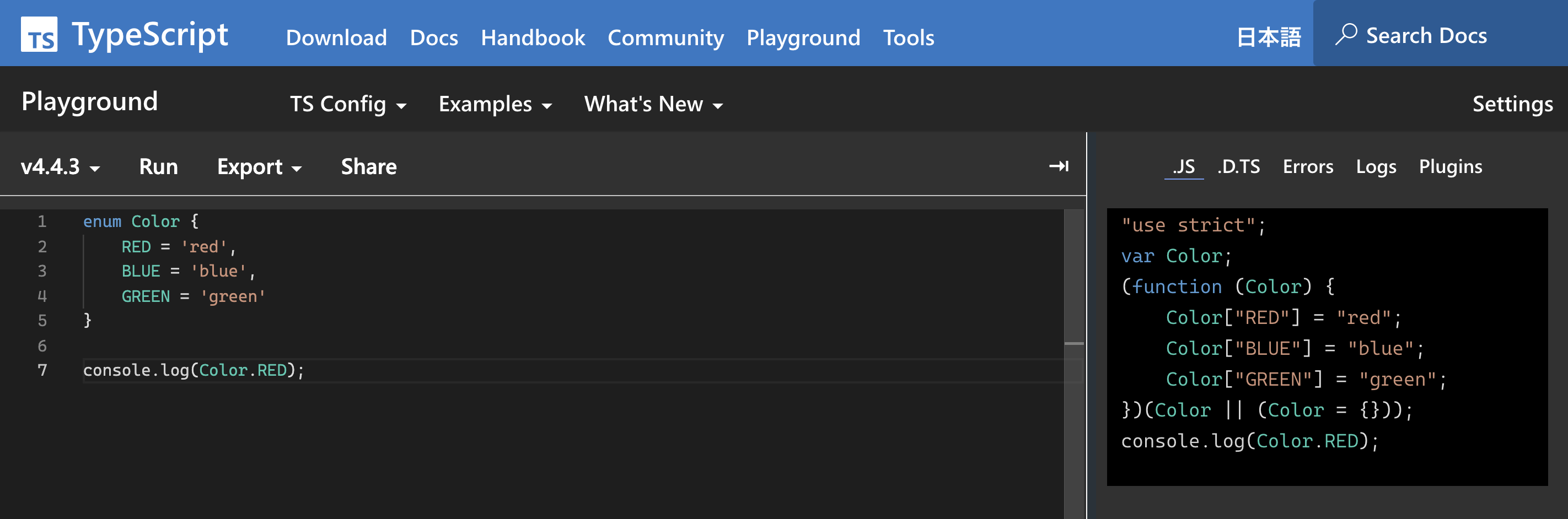
Khi viết TypeScript, đôi khi bạn muốn xác nhận code JavaScript được tạo ra. Trong trường hợp đó, mở tab .JS bên phải để xác nhận code JavaScript được tạo ra.
Hãy thử kiểm tra kết quả compile của enum - tính năng đặc trưng của TypeScript.
Nhập code sau vào editor và mở tab .JS.
ts
ts
Bạn có thể dễ dàng xác nhận TypeScript compile enum sang JavaScript như thế nào.
Cách kiểm tra lỗi compile
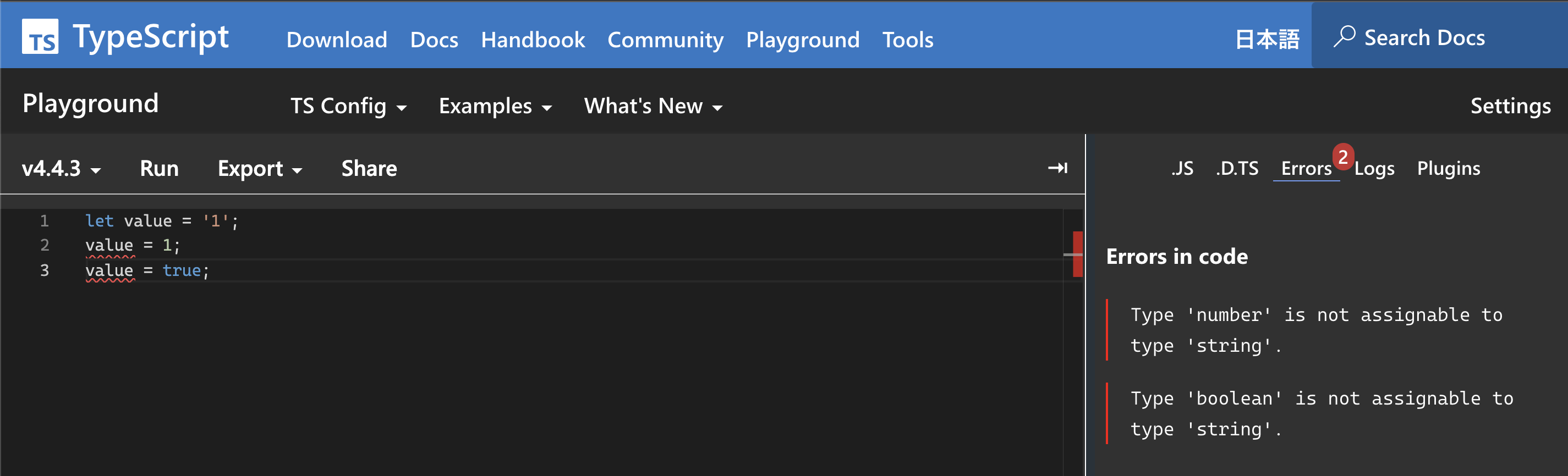
Hãy thử nhập sample code sau trong editor. Bạn có thể xác nhận lỗi compile realtime bằng cách di chuột qua đường gợn sóng đỏ hiển thị trên editor.
ts
ts
Ngoài việc di chuột trong editor, bạn cũng có thể hiển thị tab Errors bên phải để xem danh sách tất cả lỗi.
Cách kiểm tra type definition
Mở tab .D.TS để xác nhận type definition được tạo từ code trong editor.
ts
ts
Chia sẻ code đã viết
Hãy mở URL sau. TypeScript Playground sẽ hiển thị với code đã được nhập sẵn trong editor.
TypeScript Playground có thể chia sẻ code đã viết với người khác chỉ bằng cách chia sẻ URL của trang.
Cơ chế hoạt động như sau:
- Nén code của editor bằng thư viện nén chuỗi và đặt chuỗi vào URL
- Chia sẻ URL
- Khi URL được chia sẻ được mở, giải nén chuỗi đã nén và hiển thị trong editor
Mở Playground mới và nhập code giống với link trên vào editor, bạn sẽ thấy URL giống nhau được tạo ra.
Chia sẻ code ở nhiều định dạng khác nhau
Từ tab Export ở phía trên, bạn có thể xuất text để chia sẻ code ở nhiều định dạng khác nhau.
Ví dụ, nếu chọn Copy as Markdown Link with Preview, bạn có thể xuất text theo định dạng sau.
markdown
markdown
Cách cấu hình TypeScript Playground
Cấu hình phiên bản TypeScript
Click vào tab hiển thị phiên bản ở góc trên bên trái để thay đổi phiên bản TypeScript thực thi.
Mặc định, phiên bản TypeScript là 4.1 trở lên, nên sample code sau không gây lỗi compile.
Hãy thử thay đổi phiên bản xuống dưới 4.1. Bạn sẽ thấy lỗi compile phát sinh do phiên bản TypeScript thay đổi khiến Template Literal Types không được hỗ trợ.
ts
ts
Cấu hình TS Config
Click vào tab TS Config ở phía trên màn hình để cấu hình TS Config.
Nhập sample code sau vào editor và xác nhận code JavaScript được xuất ra trong .JS, mặc định sẽ là:
ts
ts
Cấu hình ban đầu của Playground chọn module: 'esnext', nên kết quả xuất ra như sau.
js
js
Mở tab TS Config và thay đổi cấu hình Module thành CommonJS. Cấu hình TS Config được thay đổi và bạn có thể xác nhận code JavaScript được xuất ra theo định dạng CommonJS.
js
js